コンボボックス ( 概要 )
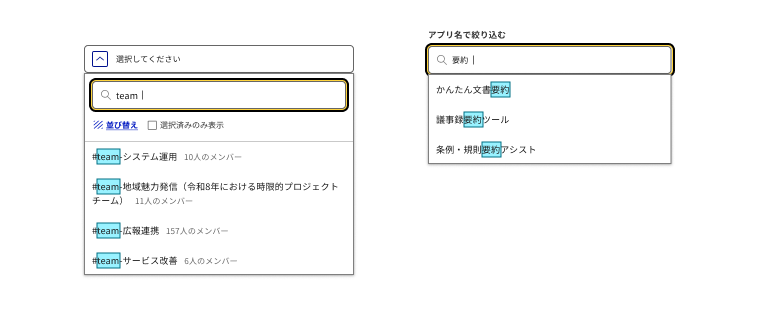
コンボボックスは、標準のフォームコントロールだけでは実現困難な複合的な操作のできるコンポーネントです。HTMLの<select>を拡張した選択支援タイプと<input type="text">を拡張した入力支援タイプの2つがあります。
ユースケース
- 多くの選択肢から絞り込んで選ばせるとき
- 選択支援タイプを使用します。入力した文字列で選択肢を絞り込めるため、セレクトボックスでは目的の選択肢を探しにくい場合に向きます。選択できるのは用意された選択肢のみで、候補にない文字列は入力として確定できません。
- 自由入力を受け付けながら候補も提示するとき
- 入力支援タイプを使用します。検索時のサジェストのように、ユーザーが入力した文字列に応じて候補を表示することで、入力の手間を減らせます。候補にない文字列も、そのまま入力として確定できます。
注意が必要なケース
- 絞り込みが不要な場合はセレクトボックスを使う
- 選択肢の数が少なく、一覧から探しやすい場合は、セレクトボックスを使用してください。選択肢が多く、絞り込みが必要な場合にコンボボックスを使用します。
- 候補の提示が不要な場合はインプットテキストを使う
- 自由入力だけで足り、入力候補を出す必要がない場合は、インプットテキストを使用してください。
関連コンポーネント
各種リソース
| 種別 | リソース | 状態 |
|---|---|---|
| デザイン | Figmaデザインデータ(v2) | 提供中 |
| HTML版実装 | ソースコード(GitHub) | 提供予定 |
| サンプル(Storybook) | 提供予定 | |
| React版実装 | ソースコード(GitHub) | 提供予定 |
| サンプル(Storybook) | 提供予定 |